

NFC mobile payments (MANUAL)
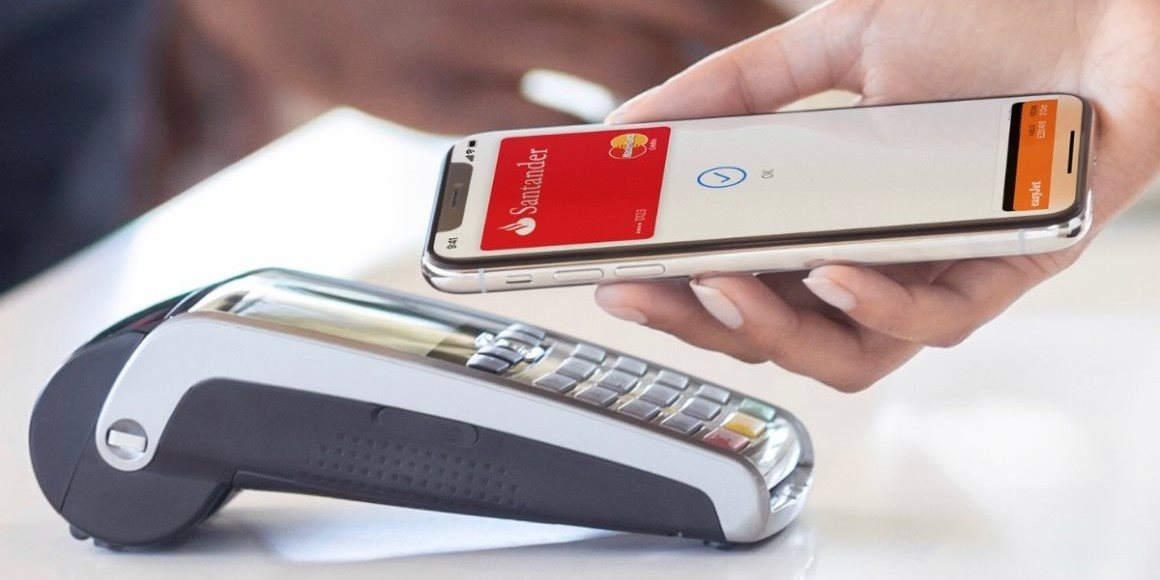
Czechs are the absolute leaders in contactless payment in Europe, and after contactless cards and payment stickers, ( NFC ) mobile payment is another step to make shopping easier. Take the phone, place it on the terminal just like a regular contactless card, enter the PIN and your purchase is paid. The most sophisticated are complex services such as Google Pay or Apple Pay both of which run in the Czech Republic. How do NFC payments work? Which banks allow you to pay by mobile phone and in which banks it's not possible?
Mobile Payments - CONTENTS
- Overview of all banks supporting NFC
- How does contactless mobile payment work?
- Benefits of paying by mobile phone
- NFC payments also encounter obstacles
- The first operator independent mobile payment application was launched by ČSOB
- Banks are gradually moving to universal platforms
- How to start using Google Pay?
- Apple Pay and paying by iPhone and Apple Watch in the Czech Republic
- Payments with Garmin Pay
- Payments with Fitbit Pay
Overview of all banks supporting NFC
Before we get to the benefits of paying by mobile phone, let's take a look at which banks support it in the Czech Republic. As of January 23, 2020 these are the financial institutions where you can use it:
| Banks | Google Pay | Apple Pay | Garmin Pay | Fitbit Pay | Vlastní aplikace |
|---|---|---|---|---|---|
| Air Bank |
✓ |
✓ | ✓ |
✓ |
✓ |
| CREDITAS |
✓ | ✕ | ✓ |
✕ |
✕ |
| Česká spořitelna |
✓ | ✓ | ✓ |
✓ |
✕ |
| CSOB / Postovni sporitelna |
✓ |
✓ |
✓ |
✕ |
✓ |
| Equa Bank |
✓ |
✓ |
✕ |
✕ |
✕ |
| Fio Bank |
✓ |
✓ |
✕ |
✕ |
✕ |
| Commercial Bank |
✓ |
✓ |
✓ |
✓ |
✕ |
| mBank |
✓ |
✓ |
✓ |
✓ |
✕ |
| MONETA Money Bank |
✓ |
✓ |
✓ |
✓ |
✕ |
| Raiffeisenbank |
✕ |
✓ |
✕ |
✕ |
✓ |
| Sberbank |
✕ |
✕ |
✕ |
✕ |
✕ |
| UniCredit Bank |
✓ |
✓ |
✕ |
✕ |
✕ |
How does contactless mobile payment work?
NFC contactless payments are very simple. Ideally, your bank supports Google Pay or Apple Pay. Then you just pair your credit card with the app and you're basically done. At the counter you just unlock your phone with a fingerprint, hold it over the checkout terminal and you'll hear a confirmation beep in no time. As the paper receipt comes out, you will receive a notification on the payment on your phone. That's all. The procedure is no more complicated than the use of a contactless payment card, which almost every one of us has in his pocket.
Bank's app vs. universal app
If your bank requires the use its own application for NFC payments, it might get a bit more complicates because besides the classic banking app you need to install another specialized “payment application”. If you have multiple banks with their own payment app, you'll need to have them all installed in your phone. This solution is offered by these banks:
- Raiffeisenbank - RaiPay ( Android )
- ČSOB - NaNákupy ( Android )
- Air Bank - My Air ( Android , iOS ). Air Bank also allows payments directly through Google Pay (more at airbank.cz/jak-zmenim-aplikaci) or Apple Pay (more at airbank.com/apple-pay ) and it is possible to have a different credit card in each application and decide which card to use at the checkout.
Benefits of paying by mobile phone
Paying by mobile phone is not only simple, but it has several advantages over payment by a conventional contactless credit card, especially in practical and security terms. While you might not always have your wallet with you, our mobile phone most of us carry everywhere. In addition, NFC payments do not require active data or WiFi , so wherever they have a checkout terminal, you don't have to bring your wallet. The wallet now won't take up any more space in your pocket when you go shopping.
Additional NFC benefit is the scalability of the payment application. You can manage multiple cards, credit, debit, Visa, or MasterCard and you can switch between them according to which card you want to pay with. Practically, either card you pay with, you use the PIN you chose when activating the app. So if you want to pay, you don't have to remember the pin codes of all the credit cards you have.
When paying by phone, you don't have to worry about sensitive data leak or someone stealing your money. It's actually the other way around. During payment process, this method does not send a credit card number anywhere and doesn't even store it in your phone. The payment creates a virtual code that is assigned to an individual transaction. For low amounts, you just need to wake your phone up, for payment over 500 CZK you'll need to enter your PIN or unlock your screen.
The big advantage is that if you lose your device, you can lock it remotely with a new password or delete the entire content. So you won't have to block a card and issue a new one, like you would normally do when you lose it. In fact, you have a double protection over conventional contactless payments. One from the bank, the other from the payment provider.
NFC payments also encounter obstacles
NFC contactless payment encounters certain obstacles that slow down it's development. The first one is inaccessibility for everyone. Not everyone has a smartphone with a compatible operating system (for example, Google Pay requires at least Android version 5), and not every phone supports NFC. Another disadvantage may be entering the PIN. It is a fairly discreet thing on an unlit checkout terminal, but it is easier for other people to see your security code on a huge shining phone screen. Another problem occurs when you come across a store with a checkout terminal that doesn't support the NFC card payments. Fortunately, this doesn't happen very often.
Another problem was, that until recently, banks had to cooperate with telephone operator. In practice, that required a special SIM card from the operator. In addition, some banks cooperated with only one operator, so the other customers came up short. However, this payment system is already fading into the background as technology has advanced.
The first operator-independent mobile payment application was launched by ČSOB
Historically, the pioneer on the field of mobile payments was ČSOB Bank, which introduced its own mobile application independent of operators in June 2016. The ČSOB app is called NaNákupy and can be used by all users with a phone running on Android 5 or a newer type of operating system with NFC support. The application supports both credit card issuers, Visa and Mastercard, and can be used by ČSOB, Era and Poštovní spořitelna clients.
Banks are gradually moving to universal platforms
Although some banks have developed their own applications and many stick to them, more and more of them also offer paying through Google Pay, Apple Pay, etc. It's not that they cancel their application and fully switch to other services. They want to give everyone a choice. Some banks even have their own applications that do not support NFC payments themselves, but either integrate Google or Apple Pay into the feature pack.
How to start using Google Pay?
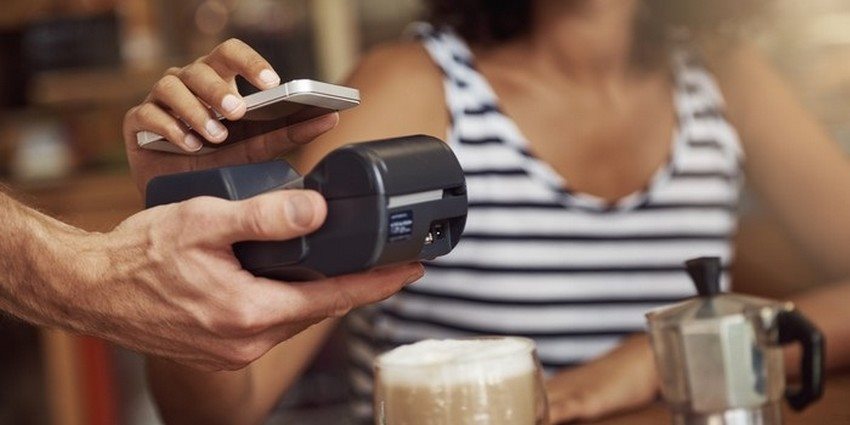
Google Pay is currently probably the most widely used application for mobile payments via NFC. It works quickly and reliably. How to set it up and start paying with it?
How do I set up Google Pay on my Android smartphone?
Setting up Google Pay is quick and requires only a few steps. First, make sure your smartphone has an NFC chip and that your bank supports Google Pay.
- Open the Google Pay app and click on the "Payments" tab if the app doesn't ask you itself.
- Click on the "+ Payment method" button to take a picture of your card or enter your information manually.
- The system then verifies if it's really you.
- If everything is successful, Google Pay is now ready to use.
Before making a payment (or contactless withdrawal, etc.), make sure NFC is turned on. Then just unlock the phone and hold it over the terminal.
Which banks support Google Pay?
If you want to enjoy the privileges of mobile payments, make sure your bank and card support these payments. The full list of all NFC-supporting banks, including important information can be found here , a brief list of the most common banks below.
- MONETA Money Bank
- mBank
- J&T Banka
- Komerční banka
- Česká spořitelna
- ČSOB
- Air Bank
- Fio banka
- Equa bank
- UniCredit Bank
- Banka Creditas
- Edenred (meal vouchers)

Almost all leading banks in the Czech Republic already support Google Pay and others promise to support it soon.
Apple Pay and paying by iPhone and Apple Watch in the Czech Republic
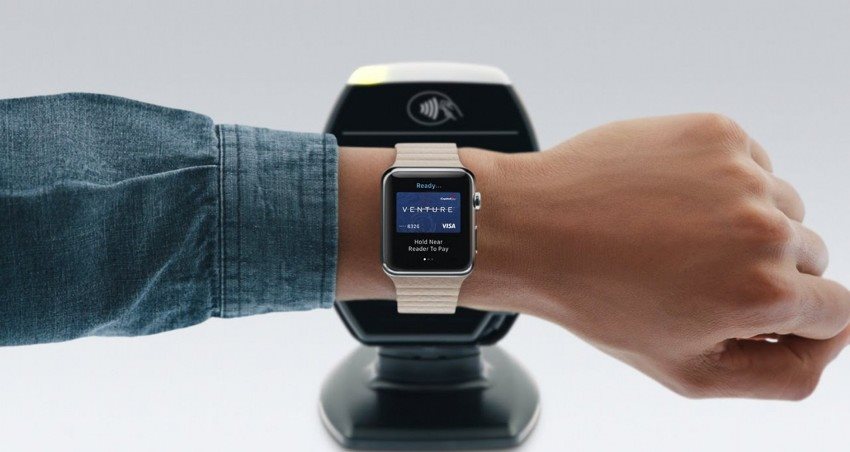
In addition to Google Pay, Apple Pay is a widely used platform in the world, spreading through Europe in recent months. In the Czech Republic, it was launched in February 2019 and all banks involved in the first wave reported a massive interest of their clients from the very beginning. For example, paying with Apple Watch you only need to quickly press the side button and bring your wrist close to the terminal. With Apple Pay, it is not necessary to confirm payments with PIN code, even if the purchase is over 500 CZK. Given the increased security of the iPhone , Apple Pay can be considered a highly secure method of mobile payment.
How to set up Apple Pay on iPhone?
Setting up Apple Pay on an iPhone is a matter of a few moments. However, first make sure you have the latest iOS updates installed and that your bank supports Apple Pay.
- Open application Wallet and choose the „+“ to add a credit card.
- Take a picture of your card and check the information.
- Your bank will send you a message with a code that will be automatically inserted in the verification field.
- Now you can start paying with Apple Pay.
The actual payment is done by pressing the side button twice, after which you will be identified by Face ID or Touch ID. Then you place your phone close to the checkout terminal just like a credit card.

How to set Apple Pay on Apple Watch?
If you use Apple Watch, you'll simply love paying with your watch. It is not depending on your iPhone or internet connection, so you can simply go jogging and shop on the way back.
- Open the Watch app on your iPhone, go to the "My Watch" tab, and choose Wallet.
- Tap on “Add a card to start the quick guide.
- Take a picture of your card and check the entered information.
- Your bank will send you a message with a code that will be automatically inserted in the verification field.
- That's it and you can try your first payment with Apple Watch.
Which banks support Apple Pay?
Apple Pay works in cooperation with card associations (Visa, MasterCard) and individual banks. So your bank needs to support this service. Currently, Apple Pay in the Czech Republic is supported by the following financial entities.
- MONETA Money Bank
- mBank
- J&T Banka
- Komerční Banka
- Česká spořitelna
- Air Bank
- Fio banka
- Raiffeisenbank
- Equa Bank
- ČSOB
- Twisto
- Edenred (meal vouchers)
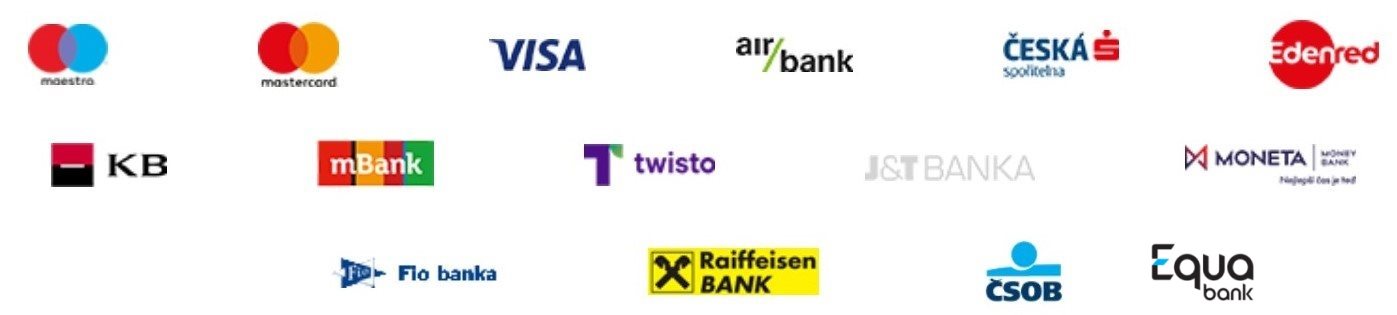
In early 2020, Apple Pay is supported by all main banking institutions, including the popular Twisto service or Edenred, which specializes in employee benefits such as meal vouchers.
Payments with Garmin Pay
If you are an athlete, you certainly know Garmin smart watch. With its sport functions, it is undoubtedly one of the market leaders. And yes, you can also pay with your smart/sport watch. For example with popular vívoactive3, vívoactive4, Forerunner 645, Forerunner 945, Fēnix 5 Plus or the latest Fēnix 6 series.
Specifically, these are Česká spořitelna, Komerční banka, mBank, MONETA Money Bank and Revolut.
Payments with Fitbit Pay
Fitbit , a manufacturer of smart bands and watches, also has it's own payment channel. Unlike Garmin, only a few devices support it so far, but we expect that the number will increase with new products arriving on the market. For now, it is Fitbit Charge 3, Versa and Ionic.
Specifically, these are Bank Creditas, Česká spořitelna, Komerční banka, mBank, MONETA Money Bank and Revolut.
Mobile payments are a clear trend today and the number of payment services and devices supporting them is rapidly growing. We highly recommend using smart watch for your payments, as this is a quick and secure way to use your money.